آموزش رفع ارور Checking for Updates و Logging into Online Services در وارزون و Modern Warfare 4
یکی از مشکلات آزاردهندهای که ممکن است هنگام اجرای Call of Duty: Warzone و Modern Warfare 4 با آن مواجه شوید، گیر کردن بازی در صفحه ورود و عبور نکردن از پیامهای Checking for Updates و Logging into Online Services است. در این شرایط بازی اجرا میشود، اما پیش از رسیدن به منوی اصلی، برای مدت طولانی روی یکی از این دو مرحله باقی میماند و در نهایت ممکن است با خطای اتصال مواجه شوید.
این مشکل میتواند دلایل مختلفی داشته باشد؛ از اختلال در سرورهای Activision و مشکلات مربوط به احراز هویت حساب کاربری گرفته تا محدودیتهای اینترنت، مسیریابی نامناسب، اختلال DNS، خرابی فایلهای بازی و مشکلات لانچر. به همین دلیل، یک راهکار واحد برای تمام بازیکنان وجود ندارد و باید علت اصلی مشکل را شناسایی کرد.
در این راهنمای جامع، روشهای مختلف رفع این خطا را برای کاربران رایانههای شخصی، پلیاستیشن و ایکسباکس بررسی میکنیم. همچنین در بخش پایانی توضیح میدهیم که چگونه استفاده از سرویس کاهش پینگ الیتپینگ (ElitePing) میتواند در شرایطی که مشکل از مسیر ارتباطی اینترنت است، به عبور از صفحه ورود و اتصال به سرورهای بازی کمک کند.
ارور Checking for Updates و Logging into Online Services چیست؟
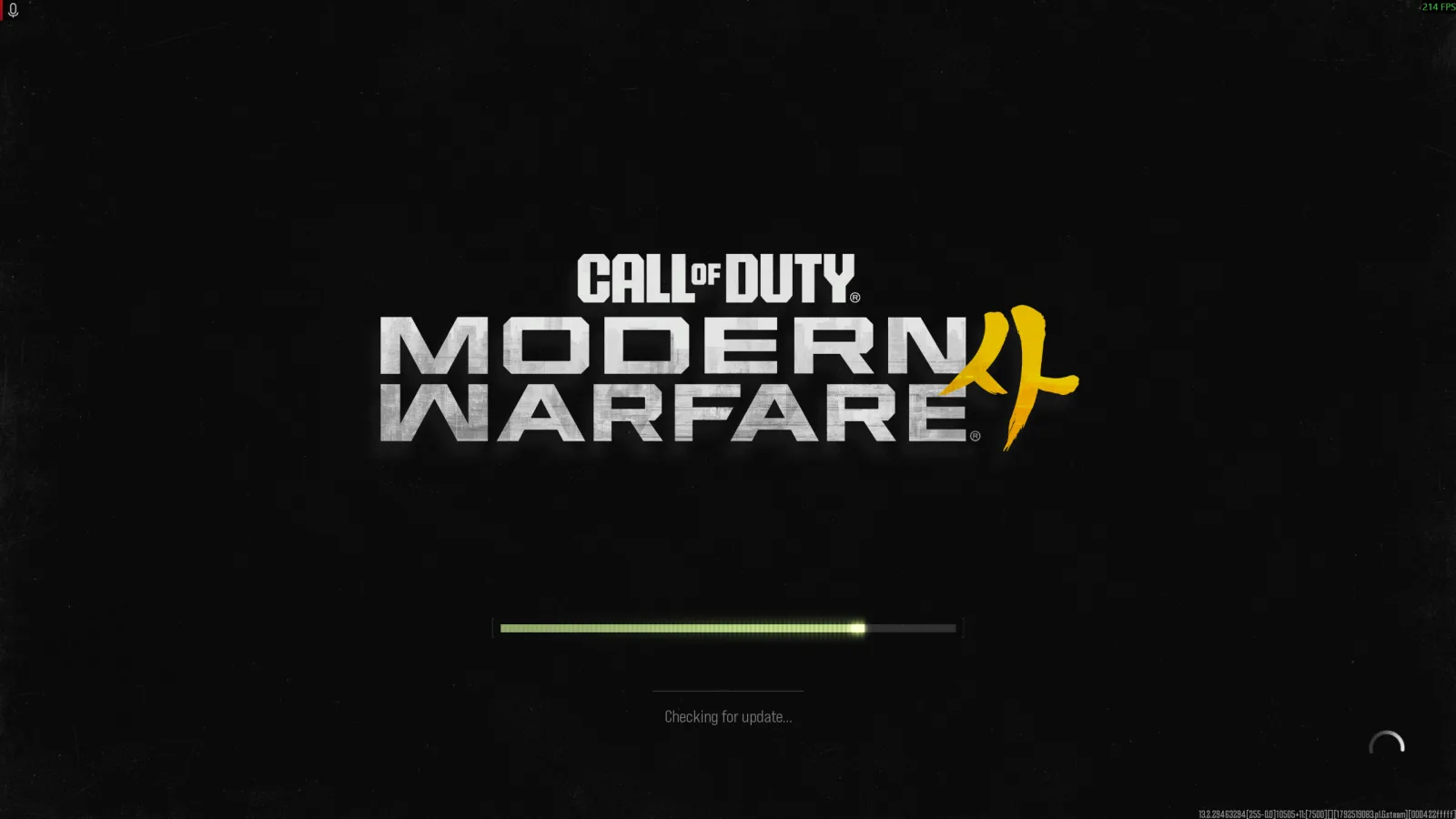
هنگامی که بازی را اجرا میکنید، پیش از ورود به منوی اصلی چند مرحله ارتباطی و کنترلی انجام میشود. بازی باید نسخه نصبشده را بررسی کند، از بهروز بودن اطلاعات اطمینان حاصل کند، به سرویسهای آنلاین Activision متصل شود و اطلاعات حساب کاربری را دریافت کند.
پیام Checking for Updates به مرحله بررسی نسخه بازی و دریافت اطلاعات مربوط به بهروزرسانیها اشاره دارد. در این مرحله، بازی باید بتواند با سرویسهای موردنیاز ارتباط برقرار کند و از سازگاری نسخه نصبشده با نسخه فعال اطمینان پیدا کند.
پیام Logging into Online Services نیز مربوط به اتصال بازی به سرویسهای آنلاین و تکمیل فرایند ورود است. در این مرحله، ارتباط با سرورهای بازی، سرویسهای حساب کاربری و زیرساخت آنلاین اهمیت دارد.
اگر ارتباط در هرکدام از این مراحل با مشکل مواجه شود، ممکن است بازی برای مدت طولانی روی همان صفحه باقی بماند. گاهی نیز پیام خطا نمایش داده میشود یا بازی دوباره به مرحله قبلی بازمیگردد.
نکته مهم: گیر کردن روی این دو پیام لزوماً به معنی خراب بودن بازی یا قطع بودن سرورهای Activision نیست. ممکن است سرورها فعال باشند، اما ارتباط اینترنت شما با آنها به دلیل اختلال مسیریابی، DNS یا محدودیتهای شبکه بهدرستی برقرار نشود.
چرا وارزون و Modern Warfare 4 روی Checking for Updates یا Logging into Online Services گیر میکنند؟
قبل از اجرای راهکارها بهتر است با دلایل احتمالی این مشکل آشنا شوید. شناسایی علت اصلی باعث میشود بدون نیاز به حذف و نصب مجدد بازی، مستقیماً سراغ راهکار مناسب بروید.
۱. اختلال در سرورهای Activision
یکی از اولین مواردی که باید بررسی کنید، وضعیت سرورهای رسمی Call of Duty است. گاهی به دلیل نگهداری سرورها، انتشار بهروزرسانی جدید یا بروز اختلال در زیرساخت آنلاین، بازیکنان نمیتوانند وارد بازی شوند.
در چنین شرایطی ممکن است کاربران کشورهای مختلف و حتی پلتفرمهای متفاوت همزمان با مشکل مواجه شوند. اگر اختلال از سمت سرورهای Activision باشد، تغییر DNS، نصب مجدد بازی یا استفاده از سرویس کاهش پینگ لزوماً کمکی نخواهد کرد و باید منتظر بازگشت سرویسها به وضعیت عادی بمانید.
۲. مسیریابی نامناسب اینترنت و اختلال در ارتباط با سرورها
یکی از دلایل مهم این مشکل، مسیر نامناسبی است که اطلاعات اینترنت شما برای رسیدن به سرورهای بازی طی میکند. ممکن است اینترنت شما برای باز کردن وبسایتها و استفاده از سرویسهای دیگر کاملاً عادی باشد، اما هنگام اتصال به زیرساخت آنلاین Call of Duty با اختلال مواجه شوید.
در این شرایط، اطلاعات ارسالی ممکن است از مسیرهای نامناسب عبور کنند یا در بخشی از مسیر با تأخیر، ازدحام و Packet Loss مواجه شوند. این اتفاق میتواند برقراری ارتباط اولیه با سرورهای بازی را دشوار کند و باعث شود فرایند ورود کامل نشود.
این مسئله بهخصوص زمانی اهمیت پیدا میکند که مشکل فقط روی یک اینترنت مشخص اتفاق میافتد، اما با تغییر شبکه یا استفاده از یک مسیر ارتباطی دیگر، بازی بدون مشکل وارد منوی اصلی میشود.
۳. مشکلات DNS و دریافت اطلاعات سرور
DNS وظیفه تبدیل نام دامنهها به آدرس IP را بر عهده دارد. اگر سرویس DNS مورد استفاده شما در پاسخگویی به درخواستهای بازی اختلال داشته باشد، ممکن است بعضی از ارتباطات موردنیاز برای ورود به سرویسهای آنلاین بهدرستی برقرار نشوند.
در این شرایط، پاک کردن حافظه موقت DNS یا آزمایش یک DNS عمومی دیگر میتواند به رفع مشکل کمک کند؛ البته تغییر DNS همیشه باعث کاهش پینگ یا برطرف شدن مشکلات مسیریابی نمیشود.
۴. ناقص بودن فایلهای بازی یا بهروزرسانی
اگر فایلهای مربوط به آخرین آپدیت بهدرستی دانلود نشده باشند یا بخشی از اطلاعات نصبشده آسیب دیده باشد، ممکن است بازی نتواند مرحله Checking for Updates را کامل کند.
قطع شدن دانلود، خاموش شدن ناگهانی سیستم هنگام نصب آپدیت، مشکلات فضای ذخیرهسازی و اختلال در لانچر میتوانند از دلایل بروز چنین شرایطی باشند.
۵. مشکلات حساب کاربری و سرویسهای پلتفرم
ورود به بازی فقط به سرورهای خود Call of Duty وابسته نیست. وضعیت حساب Activision و سرویسهای پلتفرمی مانند Steam، Battle.net، PlayStation Network و Xbox Network نیز میتواند در فرایند اتصال تأثیرگذار باشد.
برای مثال، اگر سرویس پلتفرم شما دچار اختلال باشد یا ارتباط حساب کاربری بهدرستی برقرار نشود، ممکن است بازی نتواند وارد بخش آنلاین شود؛ حتی اگر سرورهای اصلی بازی فعال باشند.
روش اول: وضعیت سرورهای Call of Duty را بررسی کنید
پیش از تغییر تنظیمات اینترنت یا دستکاری فایلهای بازی، ابتدا مطمئن شوید مشکل از سمت سرورهای Activision نیست. این کار از انجام اقدامات غیرضروری جلوگیری میکند.
برای بررسی وضعیت سرورها، وارد صفحه رسمی زیر شوید:
بررسی وضعیت آنلاین سرورهای Activision
در این صفحه میتوانید بازی و پلتفرم موردنظر خود را انتخاب کنید و وضعیت سرویسهای آنلاین را بررسی کنید.
همچنین بهتر است وضعیت سرویس پلتفرم خود را نیز بررسی کنید:
- وضعیت سرویسهای PlayStation Network
- وضعیت سرویسهای Xbox Network
- وضعیت سرویسهای Steam
- پشتیبانی و وضعیت سرویسهای Battle.net
اگر سرویسهای بازی یا پلتفرم شما دچار اختلال باشند، بهتر است تا زمان رفع مشکل منتظر بمانید. در این شرایط، نصب مجدد بازی یا تغییر تنظیمات شبکه راهکار مؤثری نخواهد بود.
روش دوم: بازی و لانچر را بهطور کامل ببندید
گاهی اوقات بازی یا لانچر در فرایند اتصال قبلی دچار مشکل میشود و اجرای دوباره آن بدون بستن کامل پردازشهای قبلی نمیتواند وضعیت را اصلاح کند.
برای انجام این کار در ویندوز مراحل زیر را دنبال کنید:
- ابتدا بازی Call of Duty را ببندید.
- لانچر مورد استفاده خود، یعنی Steam یا Battle.net را نیز بهطور کامل ببندید.
- کلیدهای Ctrl + Shift + Esc را فشار دهید تا Task Manager باز شود.
- در بخش Processes، پردازشهای باقیمانده مربوط به بازی و لانچر را بررسی کنید.
- اگر پردازش مشخصی از بازی یا لانچر همچنان فعال است، آن را بهطور کامل ببندید.
- لانچر را مجدداً اجرا کنید و پس از ورود به حساب کاربری، بازی را باز کنید.
اگر از Battle.net استفاده میکنید، بهتر است مطمئن شوید این برنامه نیز بهطور کامل بسته شده و دوباره اجرا میشود. در صورت استفاده از Steam نیز همین روند را انجام دهید.
این روش میتواند مشکلات موقت مربوط به پردازش بازی و ارتباط لانچر را برطرف کند.
روش سوم: اتصال اینترنت و مودم را بررسی کنید
اگر سرورهای بازی فعال هستند، باید وضعیت اینترنت خود را بررسی کنید. حتی زمانی که اینترنت بدون قطعی در دسترس است، ناپایداری اتصال یا ازدحام شبکه میتواند باعث اختلال در ارتباط با سرویسهای آنلاین شود.
برای شروع، مراحل زیر را انجام دهید:
- مودم یا روتر خود را خاموش کنید.
- حدود ۳۰ تا ۶۰ ثانیه صبر کنید.
- دستگاه را دوباره روشن کنید و منتظر بمانید اتصال اینترنت برقرار شود.
- دانلودهای فعال، استریم و برنامههایی را که از پهنای باند زیادی استفاده میکنند متوقف کنید.
- بازی را مجدداً اجرا کنید و وضعیت اتصال را بررسی کنید.
اگر از اینترنت وایفای استفاده میکنید، در صورت امکان اتصال کابلی Ethernet را آزمایش کنید. اتصال کابلی معمولاً پایداری بیشتری دارد و احتمال نوسان ناشی از تداخل بیسیم را کاهش میدهد.
نکته مهم این است که سرعت دانلود بالا بهتنهایی تضمینکننده اتصال مناسب به سرورهای بازی نیست. پایداری مسیر، میزان Packet Loss و تأخیر ارتباط نیز اهمیت زیادی دارند.
روش چهارم: حافظه موقت DNS را پاک کنید
اگر اطلاعات DNS ذخیرهشده در ویندوز قدیمی یا دچار اختلال شده باشند، پاک کردن حافظه موقت DNS میتواند به برقراری مجدد ارتباط کمک کند.
برای انجام این کار در ویندوز، مراحل زیر را دنبال کنید:
- منوی Start را باز کنید.
- عبارت CMD را جستوجو کنید.
- روی Command Prompt راستکلیک کرده و گزینه Run as administrator را انتخاب کنید.
- دستور زیر را وارد کنید و کلید Enter را فشار دهید.
ipconfig /flushdnsدر صورت موفقیتآمیز بودن عملیات، پیامی مبنی بر پاک شدن DNS Resolver Cache نمایش داده میشود.
پس از انجام این کار، بازی و لانچر را یکبار ببندید و مجدداً اجرا کنید.
روش پنجم: DNS اینترنت را تغییر دهید
اگر همچنان روی Checking for Updates یا Logging into Online Services باقی میمانید، آزمایش یک سرویس DNS عمومی دیگر میتواند یکی از مراحل بعدی عیبیابی باشد.
دو سرویس شناختهشده DNS عمومی عبارتاند از:
- Cloudflare DNS: آدرس اصلی 1.1.1.1 و آدرس جایگزین 1.0.0.1
- Google DNS: آدرس اصلی 8.8.8.8 و آدرس جایگزین 8.8.4.4
برای تغییر DNS در ویندوز ۱۱ مراحل زیر را انجام دهید:
- وارد Settings شوید.
- به بخش Network & Internet بروید.
- اتصال فعال خود، یعنی Wi-Fi یا Ethernet را انتخاب کنید.
- وارد بخش DNS Server Assignment شوید و گزینه Edit را انتخاب کنید.
- حالت تنظیم DNS را روی Manual قرار دهید.
- گزینه IPv4 را فعال کنید.
- آدرسهای DNS موردنظر را وارد و تغییرات را ذخیره کنید.
پس از تغییر DNS، بازی را مجدداً اجرا کنید و نتیجه را بررسی کنید.
توجه: تغییر DNS ممکن است در برخی شرایط به حل مشکل دسترسی کمک کند، اما بهتنهایی مسیر ارتباطی اینترنت را بهینه نمیکند و تضمینی برای رفع ارورهای ورود به بازی نیست.
روش ششم: فایلهای بازی را بررسی و تعمیر کنید
اگر مشکل همچنان پابرجاست، احتمال دارد بخشی از فایلهای نصبشده بازی ناقص یا آسیبدیده باشد. در این شرایط، بهتر است پیش از نصب مجدد، از ابزارهای رسمی تعمیر فایل بازی استفاده کنید.
تعمیر فایلهای بازی در Steam
اگر بازی را از طریق Steam اجرا میکنید، برای بررسی فایلها مراحل زیر را انجام دهید:
- وارد Library شوید.
- روی Call of Duty راستکلیک کنید.
- گزینه Properties را انتخاب کنید.
- از منوی سمت چپ وارد Installed Files شوید.
- گزینه Verify integrity of game files را انتخاب کنید.
- منتظر بمانید تا بررسی فایلها کامل شود.
اگر Steam فایل ناقص یا خراب پیدا کند، فایلهای موردنیاز را مجدداً دریافت میکند. پس از اتمام عملیات، بازی را اجرا کنید.
تعمیر فایلهای بازی در Battle.net
کاربران Battle.net نیز میتوانند از ابزار Scan and Repair استفاده کنند:
- لانچر Battle.net را اجرا کنید.
- وارد صفحه Call of Duty شوید.
- روی آیکون چرخدنده کنار دکمه Play کلیک کنید.
- گزینه Scan and Repair را انتخاب کنید.
- روی Begin Scan بزنید و منتظر بمانید عملیات کامل شود.
در صورت شناسایی فایلهای خراب یا ناقص، لانچر برای تعمیر آنها اقدام میکند. تا پایان عملیات، بازی را اجرا نکنید.
روش هفتم: مطمئن شوید تمام بهروزرسانیها نصب شدهاند
گاهی اوقات مشکل Checking for Updates به دلیل وجود یک بهروزرسانی ناقص یا دانلودی است که در لانچر متوقف شده است. در این شرایط ممکن است تصور کنید بازی بهروز است، اما بخشی از اطلاعات موردنیاز هنوز نصب نشده باشد.
برای بررسی این موضوع، وارد لانچر خود شوید و وضعیت بازی را بررسی کنید.
- در Steam مطمئن شوید دانلود یا آپدیت متوقفشدهای برای Call of Duty وجود ندارد.
- در Battle.net وضعیت دکمه Play را بررسی کنید و اگر گزینه Update یا Resume نمایش داده میشود، آن را انتخاب کنید.
- در کنسولها وارد بخش Downloads یا Updates شوید و بررسی کنید دانلود بازی یا بستههای محتوایی در صف انتظار نباشند.
- از وجود فضای ذخیرهسازی کافی برای دریافت و نصب آپدیتها مطمئن شوید.
در صورتی که بهروزرسانی جدیدی منتشر شده است، اجازه دهید دانلود و نصب آن بهطور کامل انجام شود. قطع کردن فرایند نصب ممکن است باعث ایجاد مشکلات بیشتر شود.
روش هشتم: فایروال و آنتیویروس را بررسی کنید
برخی از برنامههای امنیتی ممکن است ارتباط بازی یا لانچر را محدود کنند. اگر فایروال ویندوز یا آنتیویروس شخص ثالث دسترسی یکی از پردازشهای Call of Duty را مسدود کرده باشد، ممکن است بازی نتواند به سرویسهای آنلاین متصل شود.
برای بررسی این موضوع، ابتدا مطمئن شوید فایل اجرایی بازی و لانچر در فهرست برنامههای مجاز فایروال قرار دارند.
- منوی Start را باز کنید و Windows Security را جستوجو کنید.
- وارد بخش Firewall & network protection شوید.
- گزینه Allow an app through firewall را انتخاب کنید.
- بررسی کنید بازی و لانچر مورد استفاده شما اجازه ارتباط از طریق شبکه را داشته باشند.
توصیه نمیشود فایروال یا آنتیویروس را بهصورت دائمی غیرفعال کنید. در صورت نیاز، فقط دسترسی برنامههای معتبر را به شکل کنترلشده مجاز کنید.
روش نهم: برنامههای پسزمینه و ابزارهای شبکه را بررسی کنید
بعضی برنامههای فعال در پسزمینه میتوانند روی ارتباط بازی با اینترنت تأثیر بگذارند. ابزارهای تغییر مسیر اتصال، پراکسیها، VPNهای مختلف، دانلودرها و برخی نرمافزارهای مدیریت شبکه ممکن است باعث تداخل شوند.
برای آزمایش، برنامههای غیرضروری را بهطور موقت ببندید و بازی را بدون آنها اجرا کنید.
بهخصوص موارد زیر را بررسی کنید:
- VPNها و پراکسیهای فعال
- دانلودرهایی که از پهنای باند زیادی استفاده میکنند
- برنامههای تغییر DNS یا تنظیمات شبکه
- نرمافزارهای مدیریت ترافیک اینترنت
- ابزارهای جانبی که بهصورت همزمان مسیر اتصال بازی را تغییر میدهند
اگر پس از بستن یکی از این برنامهها مشکل برطرف شد، احتمالاً تداخل نرمافزاری در فرایند اتصال وجود داشته است.
روش دهم: وضعیت NAT و تنظیمات روتر را بررسی کنید
نوع NAT و تنظیمات ارتباطی روتر میتوانند بر برقراری ارتباط با سرویسهای آنلاین و بعضی قابلیتهای چندنفره تأثیر بگذارند. اگر NAT شبکه شما محدود باشد، ممکن است در اتصال به سرویسهای بازی با مشکلاتی مواجه شوید.
در صورت امکان، وارد پنل مدیریتی مودم یا روتر شوید و وضعیت UPnP را بررسی کنید. فعال بودن UPnP در بسیاری از شبکههای خانگی میتواند به مدیریت خودکار ارتباطات موردنیاز بازی کمک کند.
اگر مشکل همچنان ادامه داشت، میتوانید تنظیمات Port Forwarding را مطابق مستندات رسمی Activision و پلتفرم خود بررسی کنید.
از فعال کردن همزمان تنظیمات متناقض یا قرار دادن دستگاه در DMZ بدون آگاهی از پیامدهای امنیتی خودداری کنید. در صورت ناآشنایی با تنظیمات روتر، بهتر است از راهنمای سازنده یا پشتیبانی شرکت ارائهدهنده اینترنت کمک بگیرید.
روش یازدهم: اتصال با یک اینترنت دیگر را آزمایش کنید
یکی از بهترین روشها برای تشخیص اینکه مشکل از اینترنت فعلی شماست یا خیر، آزمایش بازی با یک شبکه دیگر است.
برای مثال، اگر از اینترنت ثابت استفاده میکنید، میتوانید یکبار با اینترنت موبایل بازی را اجرا کنید. اگر بازی با اینترنت دوم بدون مشکل از مرحله Checking for Updates و Logging into Online Services عبور کرد، احتمال وجود مشکل در مسیر ارتباطی اینترنت اول بیشتر میشود.
البته این آزمایش بهتنهایی علت دقیق مشکل را مشخص نمیکند؛ اما میتواند کمک کند بفهمید باید روی تنظیمات سیستم و فایلهای بازی تمرکز کنید یا وضعیت مسیر ارتباطی اینترنت را بررسی کنید.
رفع ارور Checking for Updates و Logging into Online Services با الیتپینگ
اگر تمام روشهای بالا را امتحان کردهاید، سرورهای Activision فعال هستند و بازی همچنان روی صفحه Checking for Updates یا Logging into Online Services باقی میماند، ممکن است مشکل از مسیر ارتباطی اینترنت شما با زیرساخت آنلاین Call of Duty باشد.
این موضوع برای بازیکنانی که از اینترنت ایران استفاده میکنند اهمیت بیشتری دارد؛ زیرا کیفیت اتصال به سرورهای خارجی فقط به سرعت اینترنت وابسته نیست و مسیری که اطلاعات از طریق آن به مقصد میرسند نیز نقش مهمی در برقراری ارتباط دارد.
در چنین شرایطی، الیتپینگ (ElitePing) میتواند یک راهکار مناسب برای آزمایش و بهینهسازی مسیر اتصال به سرورهای بازی باشد. این سرویس با استفاده از مسیرهای بهینهشده مخصوص بازی، تلاش میکند ارتباط اینترنت شما با سرورهای مقصد را از مسیر مناسبتری عبور دهد.
چرا الیتپینگ میتواند به عبور از صفحه ورود کمک کند؟
هنگامی که بازی روی Logging into Online Services متوقف میشود، یکی از احتمالات این است که درخواستهای ارتباطی بازی به دلیل مسیر نامناسب اینترنت، تأخیر زیاد یا اختلال در بخشی از مسیر بهدرستی به مقصد نرسند.
در چنین شرایطی، تغییر مسیر ارتباطی میتواند به برقراری اتصال کمک کند. الیتپینگ با بهینهسازی مسیر ارتباطی بازی، این امکان را فراهم میکند که اتصال شما به سرورهای Call of Duty از مسیر متفاوتی انجام شود.
به همین دلیل، اگر مشکل از مسیریابی اینترنت باشد، استفاده از الیتپینگ میتواند به عبور از مرحله Checking for Updates و Logging into Online Services کمک کند.
چگونه با ElitePing مشکل ورود به وارزون و Modern Warfare 4 را برطرف کنیم؟
برای آزمایش این روش، مراحل زیر را دنبال کنید:
- ابتدا سرویس الیتپینگ را دریافت و روی سیستم خود نصب کنید.
- برنامه را اجرا کرده و وارد حساب کاربری خود شوید.
- از فهرست بازیهای پشتیبانیشده، Call of Duty یا پروفایل مربوط به بازی را انتخاب کنید.
- مسیر یا سرور پیشنهادی برنامه را فعال کنید.
- پس از فعال شدن سرویس، لانچر Steam یا Battle.net را اجرا کنید.
- بازی را باز کنید و بررسی کنید که آیا از مرحله Checking for Updates و Logging into Online Services عبور میکند یا خیر.
اگر بازی قبلاً باز بوده است، بهتر است آن را بهطور کامل ببندید و پس از فعال کردن الیتپینگ دوباره اجرا کنید تا اتصال جدید از ابتدای فرایند ورود برقرار شود.
آیا الیتپینگ فقط برای کاهش پینگ است؟
خیر. بهینهسازی مسیر ارتباطی فقط به کاهش پینگ داخل مسابقه محدود نمیشود. کیفیت مسیر اتصال میتواند روی برقراری ارتباط اولیه با سرویسهای آنلاین، پایداری اتصال و میزان Packet Loss نیز تأثیرگذار باشد.
به همین دلیل، اگر مشکل ورود شما ناشی از مسیریابی نامناسب یا اختلال در ارتباط با سرورهای بازی باشد، استفاده از الیتپینگ میتواند علاوه بر بهبود شرایط اتصال، به عبور از مراحل اولیه ورود به بازی نیز کمک کند.
البته باید توجه داشت که الیتپینگ نمیتواند اختلال سراسری سرورهای Activision، مشکلات احراز هویت حساب کاربری، خرابی فایلهای بازی یا خطاهای داخلی خود بازی را برطرف کند. عملکرد سرویس به علت اصلی مشکل و مسیر ارتباطی اینترنت شما بستگی دارد.
چرا بازیکنان وارزون باید مسیر اتصال خود را بهینه کنند؟
در بازیهای آنلاین رقابتی مانند Call of Duty، کیفیت ارتباط با سرور اهمیت زیادی دارد. حتی اگر سرعت دانلود اینترنت شما بالا باشد، وجود Packet Loss، نوسان پینگ یا مسیر نامناسب میتواند تجربه بازی را تحت تأثیر قرار دهد.
الیتپینگ با تمرکز بر بهینهسازی مسیر ارتباطی بازیها، به بازیکنان کمک میکند مشکلاتی مانند پینگ بالا، Packet Loss و ناپایداری اتصال را در شرایطی که منشأ آنها مسیر شبکه است کاهش دهند.
اگر هنگام ورود به وارزون با خطاهای اتصال مواجه میشوید یا پس از ورود به مسابقه با نوسان پینگ و Packet Loss دستوپنجه نرم میکنید، میتوانید الیتپینگ را آزمایش کنید و نتیجه را با اتصال معمولی خود مقایسه کنید.
همین حالا الیتپینگ را امتحان کنید و با مسیر ارتباطی بهینهتر وارد دنیای Call of Duty شوید.
اگر با هیچکدام از روشها مشکل برطرف نشد چه کنیم؟
اگر همچنان نمیتوانید از صفحه ورود عبور کنید، بهتر است پیش از انجام اقدامات پرهزینه مانند نصب مجدد بازی، اطلاعات بیشتری درباره وضعیت مشکل جمعآوری کنید.
موارد زیر میتوانند به شناسایی دقیقتر علت کمک کنند:
- بررسی کنید آیا مشکل فقط روی یک حساب کاربری اتفاق میافتد یا تمام حسابها با آن مواجه هستند.
- بررسی کنید آیا بازی با اینترنت دیگری وارد منوی اصلی میشود یا خیر.
- وضعیت سرورهای Activision و پلتفرم خود را دوباره بررسی کنید.
- اگر خطای مشخص یا کد خطا دریافت میکنید، از صفحه آن اسکرینشات بگیرید.
- زمان شروع مشکل و تغییراتی را که پیش از آن در اینترنت یا سیستم انجام دادهاید یادداشت کنید.
اگر مشکل فقط برای حساب شما اتفاق میافتد، ممکن است موضوع به وضعیت حساب، محدودیت دسترسی یا احراز هویت مربوط باشد. در چنین شرایطی بهتر است از طریق پشتیبانی رسمی Activision پیگیری کنید.
جمعبندی؛ بهترین راه برای عبور از Checking for Updates و Logging into Online Services
گیر کردن وارزون و Modern Warfare 4 روی پیامهای Checking for Updates و Logging into Online Services میتواند دلایل مختلفی داشته باشد. از اختلال سرورهای Activision و مشکلات حساب کاربری گرفته تا خرابی فایلهای بازی، DNS نامناسب و مسیریابی ضعیف اینترنت، همگی میتوانند در بروز این مشکل نقش داشته باشند.
بهترین راهکار این است که ابتدا وضعیت سرورها را بررسی کنید، سپس بازی و لانچر را مجدداً اجرا کنید و در ادامه سراغ بررسی اینترنت، DNS، فایلهای بازی و تنظیمات شبکه بروید.
اگر سرورها فعال هستند و بازی با یک اینترنت دیگر بدون مشکل اجرا میشود، احتمال وجود اختلال در مسیر ارتباطی اینترنت شما مطرح خواهد بود. در این شرایط میتوانید از الیتپینگ برای آزمایش مسیرهای بهینهشده استفاده کنید. این سرویس در صورت شبکهمحور بودن مشکل میتواند به برقراری ارتباط و عبور از مراحل اولیه ورود کمک کند.
سؤالات متداول
چرا وارزون روی Checking for Updates گیر میکند؟
این مشکل ممکن است به دلیل اختلال سرورهای Activision، ناقص بودن فایلهای آپدیت، مشکلات DNS یا مسیریابی نامناسب اینترنت ایجاد شود. ابتدا وضعیت سرورها و بهروزرسانی بازی را بررسی کنید.
چرا بازی روی Logging into Online Services باقی میماند؟
این پیام مربوط به فرایند اتصال به سرویسهای آنلاین است. اختلال در سرورهای بازی، مشکلات حساب Activision، سرویس پلتفرم یا مسیر ارتباطی اینترنت میتواند مانع تکمیل این مرحله شود.
آیا تغییر DNS مشکل ورود به وارزون را حل میکند؟
در بعضی شرایط، تغییر DNS میتواند مشکلات مربوط به دریافت اطلاعات سرورها را برطرف کند؛ اما اگر مشکل از مسیریابی اینترنت یا اختلال سرور باشد، تغییر DNS بهتنهایی کافی نیست.
آیا الیتپینگ میتواند ارور Checking for Updates را برطرف کند؟
اگر مشکل به دلیل مسیر نامناسب اینترنت یا اختلال در ارتباط با سرورهای بازی باشد، الیتپینگ میتواند با بهینهسازی مسیر اتصال به عبور از این مرحله کمک کند. البته رفع اختلال سراسری سرورها یا مشکلات داخلی بازی در اختیار این سرویس نیست.
آیا الیتپینگ برای رفع ارور Logging into Online Services هم کاربرد دارد؟
بله؛ اگر علت گیر کردن بازی در این مرحله، کیفیت نامناسب مسیر ارتباطی یا اختلال شبکه باشد، استفاده از مسیرهای بهینهشده الیتپینگ میتواند به برقراری اتصال کمک کند.
آیا برای رفع این مشکل باید بازی را دوباره نصب کنیم؟
خیر؛ نصب مجدد آخرین راهکار پیشنهادی است. ابتدا وضعیت سرورها، اینترنت، DNS، لانچر و سلامت فایلهای بازی را بررسی کنید.
اگر بازی با اینترنت موبایل اجرا شود اما با اینترنت ثابت نه، مشکل از چیست؟
این موضوع میتواند نشانهای از تفاوت کیفیت مسیر ارتباطی دو اینترنت باشد. بهتر است DNS، وضعیت شبکه و مسیریابی اینترنت ثابت را بررسی کنید و اتصال را با یک مسیر بهینهشده نیز آزمایش کنید.
آیا کاهش پینگ بهتنهایی تمام مشکلات ورود به بازی را برطرف میکند؟
خیر؛ کاهش پینگ و بهینهسازی مسیر میتوانند مشکلات شبکهمحور را کاهش دهند، اما خرابی فایلها، اختلال سرورها و مشکلات حساب کاربری به راهکارهای جداگانه نیاز دارند.
- صفحه رسمی بررسی وضعیت سرویسهای آنلاین Activision
- راهنمای رسمی Activision برای رفع مشکلات اتصال به Warzone
- راهنمای رسمی تعمیر و عیبیابی نسخه رایانههای شخصی Call of Duty
- مرکز پشتیبانی رسمی Modern Warfare
- راهنمای بررسی وضعیت سرورها و مشکلات اتصال Call of Duty از ExitLag
- راهنمای عیبیابی گیر کردن Modern Warfare روی Checking for Updates