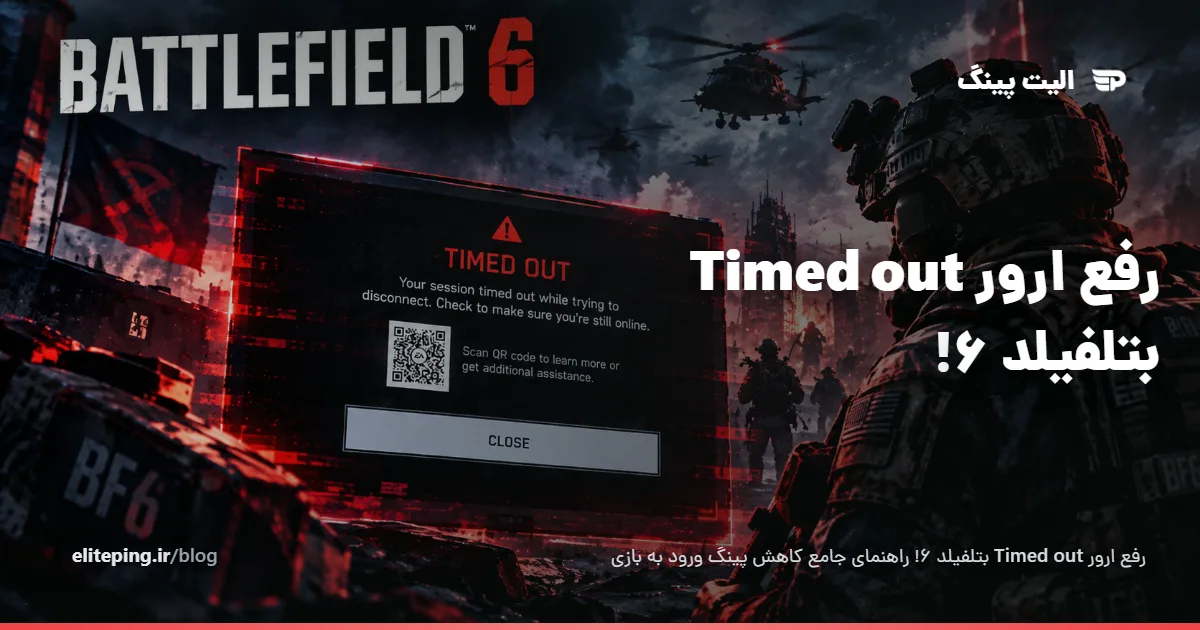
ارور Timed Out در Battlefield 6 یکی از خطاهای آزاردهندهای است که میتواند درست هنگام ورود به مسابقه، پایان صفحه Loading یا حتی در جریان بازی ظاهر شود و بازیکن را به منوی اصلی برگرداند. نکته مهم این است که نمایش این پیام الزاماً به معنای خراب بودن اینترنت شما نیست و میتواند از اختلال سرورهای EA، مشکل ارتباط با حساب، ناپایداری شبکه یا مسیر نامناسب اتصال بین اینترنت شما و سرور بازی ناشی شود.
ارور Timed Out در Battlefield 6 چیست؟
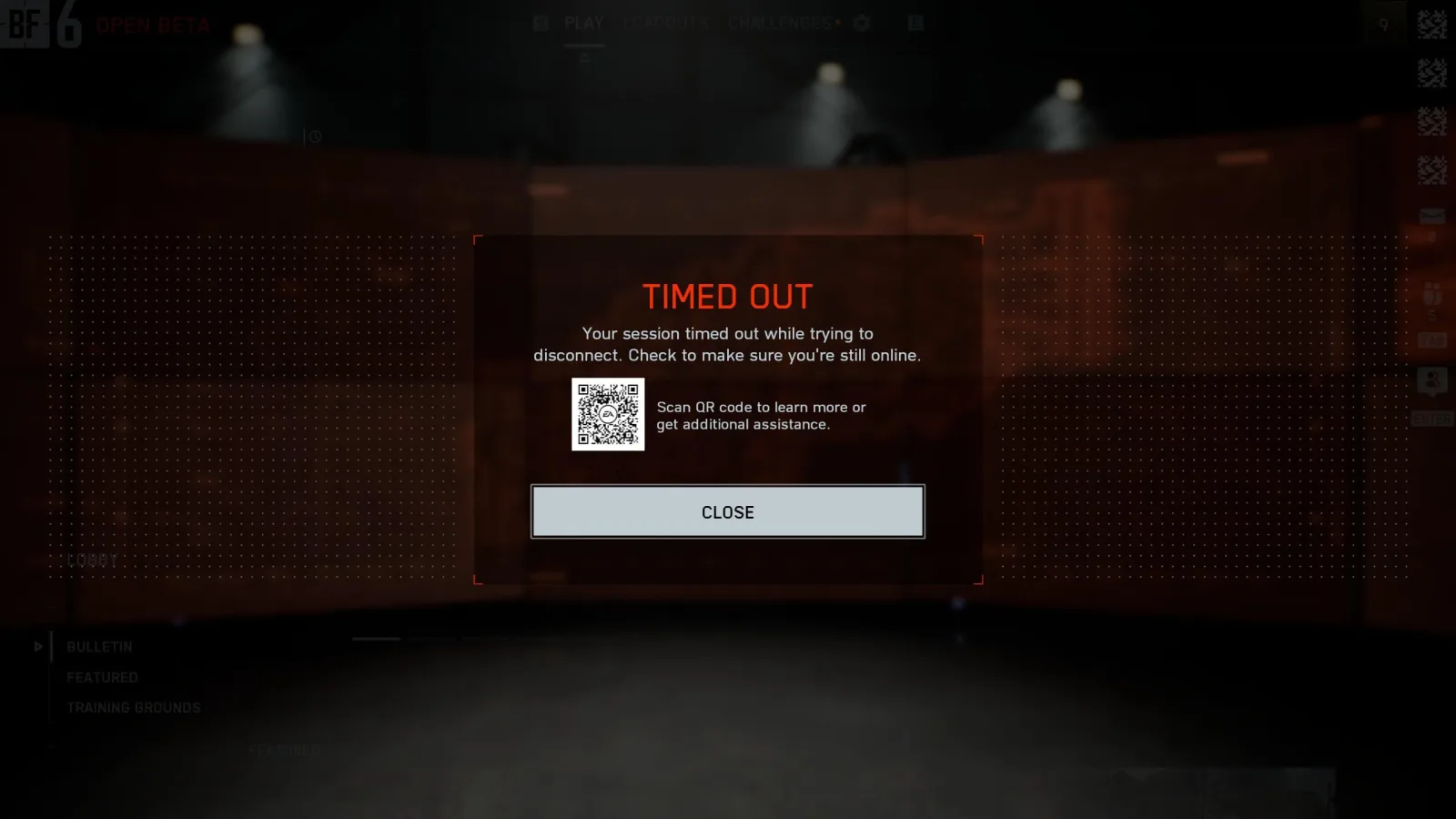
پیام Timed Out زمانی نمایش داده میشود که ارتباط مورد انتظار بین بازی و سرویس مقصد در بازه زمانی مشخص برقرار یا حفظ نشده باشد. در Battlefield 6 این مشکل میتواند هنگام ورود به سرور، Matchmaking، بارگذاری مسابقه یا حتی در جریان بازی اتفاق بیفتد. طبق راهنمای رسمی EA، خطاهای مربوط به Connection و Network زمانی رخ میدهند که بازی نتواند به سرورها دسترسی پیدا کند، اینترنت ناپایدار باشد یا پلتفرم مورد استفاده دچار مشکل اتصال باشد. خود EA نیز «connection timed out» را در همین دسته قرار میدهد. بنابراین، قبل از نصب مجدد Battlefield 6 یا تغییرات سنگین در ویندوز، بهتر است ابتدا مشخص کنید مشکل از کدام بخش است.
چرا Battlefield 6 با خطای Timed Out مواجه میشود؟
دلایل مختلفی میتوانند باعث این خطا شوند و معمولاً نمیتوان تنها از روی پیام آن، یک علت قطعی را مشخص کرد.
- ۱. اختلال یا شلوغی سرورهای: EA گاهی مشکل اصلاً از سیستم شما نیست. تعمیرات، اختلال منطقهای یا مشکلات زیرساختی EA میتوانند مانع اتصال صحیح بازیکنان شوند. EA نیز توصیه میکند پیش از انجام عیبیابیهای پیچیده، وضعیت سرورهای بازی و اطلاعیههای رسمی Battlefield را بررسی کنید.
- ۲. ناپایداری اتصال اینترنت: سرعت دانلود بالا بهتنهایی به معنی مناسب بودن اینترنت برای بازی آنلاین نیست. مواردی مانند Packet Loss، Jitter، قطعووصل شدن لحظهای و نوسان پینگ میتوانند باعث شوند ارتباط بازی با سرور برای مدت کوتاهی مختل شود و در نهایت پیام Timed Out نمایش داده شود.
- ۳. مسیر نامناسب بین ISP و سرور Battlefield 6: ممکن است اینترنت شما در استفاده روزمره کاملاً عادی باشد، اما مسیر ارتباطی آن با سرورهای Battlefield 6 کیفیت مناسبی نداشته باشد.
- ۴. مشکل EA App یا وضعیت حساب:در برخی موارد، مشکل از خود اتصال بازی به سرویسهای EA یا وضعیت Session کاربر است. به همین دلیل، بستن کامل بازی و EA App و ورود مجدد میتواند یکی از نخستین اقدامات منطقی باشد.
- ۵. مشکلات شبکه داخلی یا Wi-Fi:اتصال بیسیم میتواند تحت تأثیر فاصله از روتر، تداخل امواج، مصرف همزمان اینترنت توسط دستگاههای دیگر یا نوسان کیفیت سیگنال قرار بگیرد. برای همین EA استفاده از اتصال کابلی را در عیبیابی مشکلات اتصال پیشنهاد میکند.
روش اول؛ بازی و لانچر مربوط را کاملاً ببندید
قبل از انجام هر تغییر دیگری، بازی و لانچری را که از آن اجرا میکنید بهطور کامل ببندید. ۱. از Battlefield 6 خارج شوید. ۲. اگر بازی را از EA App اجرا میکنید، آن را هم ببندید. ۳. در صورت استفاده از Steam، مطمئن شوید بازی و Steam نیز در وضعیت عادی قرار دارند. ۴. چند لحظه صبر کنید و لانچر مربوط را دوباره اجرا کنید. ۵. سپس Battlefield 6 را باز کرده و اتصال به سرور را آزمایش کنید. اگر مشکل تنها به یک Session یا ارتباط موقت مربوط بوده باشد، همین مرحله ممکن است خطا را برطرف کند.
روش دوم؛ وضعیت سرورهای Battlefield 6 را بررسی کنید
قبل از دستکاری تنظیمات شبکه، بررسی کنید که مشکل از سمت EA نباشد. اگر سرورهای Battlefield 6 دچار اختلال یا تعمیرات باشند، تغییر DNS، نصب مجدد بازی یا حتی استفاده از سرویسهای مسیریابی نمیتواند مشکل سمت سرور را برطرف کند. EA نیز توصیه میکند وضعیت سرورها و اطلاعیههای رسمی Battlefield را بررسی کنید. در صورتی که اختلال گسترده گزارش شده باشد، بهترین کار صبر کردن تا بازگشت سرویس است.
روش سوم؛ روتر و مودم را ریاستارت کنید
گاهی یک Session خراب یا وضعیت موقت شبکه میتواند باعث ایجاد مشکل در ارتباط با سرورهای بازی شود. برای تست: ۱. Battlefield 6 و EA App را ببندید. ۲. روتر یا مودم را خاموش کنید. ۳. حدود ۳۰ ثانیه صبر کنید. ۴. دستگاه را دوباره روشن کنید. ۵. پس از برقراری کامل اینترنت، بازی را اجرا کنید. EA نیز ریاستارت روتر و بازی را جزو اقدامات پیشنهادی برای خطاهای Connection و Timed Out قرار داده است.
روش چهارم؛ از اتصال کابلی استفاده کنید
اگر Battlefield 6 را با Wi-Fi بازی میکنید، در صورت امکان یک اتصال Ethernet را امتحان کنید. اتصال کابلی معمولاً نوسان ناشی از کیفیت سیگنال بیسیم را حذف میکند و برای تشخیص مشکل بسیار مفید است. اگر با Ethernet مشکل کاملاً برطرف شد، احتمال دارد مسئله به کیفیت اتصال Wi-Fi مربوط بوده باشد.
روش پنجم؛ یک اینترنت دیگر را امتحان کنید
یکی از بهترین روشها برای تشخیص منشأ مشکل، مقایسه دو اتصال مختلف است. برای مثال، اگر امکانش را دارید Battlefield 6 را یکبار با اتصال دیگری آزمایش کنید و نتیجه را با اینترنت اصلی مقایسه کنید. اگر: اینترنت اصلی → Timed Out اتصال دوم → بدون مشکل در این حالت، احتمال ارتباط مشکل با شبکه یا مسیر ISP بیشتر میشود؛ البته این آزمایش بهتنهایی علت دقیق را اثبات نمیکند. اگر هر دو اتصال با همان خطا مواجه شدند، احتمال دارد مسئله از سرور، حساب، کلاینت یا خود بازی باشد.
روش ششم؛ برنامههای مصرفکننده اینترنت را ببندید
پیش از اجرای Battlefield 6، دانلودها و فعالیتهای سنگین شبکه را متوقف کنید. مواردی مانند دانلود Steam، EA App، Windows Update، سرویسهای Cloud و پخش ویدیو روی دستگاههای دیگر میتوانند ظرفیت اتصال شما را درگیر کنند. هدف این مرحله این است که Battlefield 6 با کمترین میزان ترافیک اضافی آزمایش شود.
روش هفتم؛ فایلهای Battlefield 6 را بررسی و Repair کنید
اگر مشکل پس از یک آپدیت یا تغییر در فایلهای بازی شروع شده است، بررسی سلامت فایلها میتواند منطقی باشد. در Steam از گزینه بررسی Integrity فایلهای بازی استفاده کنید و در EA App نیز در صورت در دسترس بودن گزینه Repair، فایلهای بازی را بررسی کنید. EA برای خطاهای عمومی و ناشناخته نیز بررسی فایلهای خراب یا Pending Update و Repair بازی در EA App را پیشنهاد میکند. پس از پایان فرآیند، بازی را دوباره اجرا کنید.
روش هشتم؛ Firewall و آنتیویروس را بررسی کنید
گاهی نرمافزارهای امنیتی میتوانند روی ارتباط بازی یا Launcher تأثیر بگذارند. بهجای خاموش کردن کامل Windows Defender یا Firewall، ابتدا بررسی کنید که Battlefield 6 و EA App اجازه ارتباط شبکه را داشته باشند. خاموش کردن دائمی ابزارهای امنیتی راهکار مناسبی نیست و برای رفع یک خطای معمول شبکه نیز ضرورتی ندارد.
روش نهم؛ تنظیمات شبکه را بدون تغییرات تصادفی بررسی کنید
اگر هنوز مشکل وجود دارد، میتوانید تنظیمات شبکه سیستم را بررسی کنید. پاکسازی DNS Cache یا بازنشانی برخی مؤلفههای شبکه در بعضی شرایط میتواند برای مشکلات اتصال مفید باشد، اما انجام چند تغییر همزمان باعث میشود تشخیص علت اصلی سختتر شود. بنابراین بهتر است بعد از هر تغییر، Battlefield 6 را آزمایش کنید و نتیجه را یادداشت کنید.
رفع Timed Out و Packet Loss در Battlefield 6 با ElitePing
اگر تمام مراحل بالا را انجام دادهاید اما Battlefield 6 همچنان با Timed Out، Ping Spike، Packet Loss یا قطع اتصال مواجه میشود، ممکن است مشکل از مسیر ارتباطی بین اینترنت شما و سرور بازی باشد. این همان بخشی است که سرویس ElitePing میتواند برای بازیکنان ایرانی کاربرد داشته باشد. ElitePing با ارائه مسیرهای بهینه برای بازیهای آنلاین، از جمله Battlefield 6، این امکان را فراهم میکند که مسیر اتصال خود را با مسیر پیشفرض اینترنت مقایسه کنید. نتیجه به اینترنت، پروتکل و سرور انتخابشده بستگی دارد و اتصال یا کاهش پینگ تضمین نمیشود.
روش دهم؛ در کنسول چه کار کنیم؟
بازیکنان PlayStation و Xbox نیز ممکن است با پیامهای Timed Out مواجه شوند. در این شرایط ابتدا: وضعیت سرویسهای EA را بررسی کنید. کنسول را کاملاً Restart کنید. روتر را ریاستارت کنید. در صورت امکان از Ethernet استفاده کنید. وضعیت اتصال حساب EA و پلتفرم را بررسی کنید. در صورت امکان اتصال اینترنت دیگری را آزمایش کنید. اگر کنسول خطای NAT هم نشان میدهد، وضعیت NAT و اتصال چندنفره را از تنظیمات شبکه کنسول بررسی کنید. اگر مشکل فقط روی یک اتصال اینترنتی رخ میدهد، بررسی مسیر شبکه نیز ارزشمندتر میشود.
استفاده از DNS الیتپینگ در PS5 و Xbox
برای بازیکنانی که Battlefield 6 را روی کنسولهایی مانند PS5 و Xbox اجرا میکنند، همیشه امکان نصب نرمافزارهای جانبی برای بهینهسازی اتصال وجود ندارد. در چنین شرایطی، DNS اختصاصی گیمینگ الیتپینگ میتواند بهعنوان یک گزینه جداگانه برای مشکلات مربوط به دسترسی و برقراری اتصال مورد استفاده قرار بگیرد. این DNS بدون نصب برنامه روی کنسول برای نامگردانی دامنهها استفاده میشود؛ تنها دامنههای انتخابشده میتوانند از رله HTTPS استفاده کنند و همه ترافیک بازی از آن عبور نمیکند. این روش بهخصوص زمانی میتواند کاربرد داشته باشد که پینگ و Packet Loss شما در حالت عادی مناسب است، اما در اتصال به بازی یا برخی سرویسهای آنلاین آن با محدودیت دسترسی مواجه میشوید. نکته مهم این است که DNS الیتپینگ را نباید جایگزین سرویس کاهش پینگ دانست. DNS در درجه اول برای دسترسی و حل مشکلات مرتبط با اتصال و محدودیت سرویسها طراحی شده و لزوماً باعث کاهش پینگ یا Packet Loss نمیشود. اگر مشکل اصلی شما مسیر نامناسب ارتباطی، پینگ بالا یا نوسان شدید اتصال باشد، سرویس کاهش پینگ الیتپینگ گزینه مناسبتری برای تست مسیر ارتباطی است. برای کاربران PS5 و Xbox که نمیخواهند از PC یا لپتاپ بهعنوان واسطه استفاده کنند، استفاده از DNS میتواند راهکار سادهتری باشد؛ البته اگر مشکل از سرورهای Battlefield 6، حساب کاربری، EA App یا خود بازی باشد، تغییر DNS بهتنهایی مشکل را برطرف نخواهد کرد.
چه زمانی نصب مجدد Battlefield 6 لازم است؟
نصب مجدد بازی نباید اولین کاری باشد که برای خطای Timed Out انجام میدهید. اگر بازی تا قبل از ورود به سرور بهدرستی اجرا میشود و مشکل دقیقاً هنگام برقراری ارتباط با Multiplayer رخ میدهد، احتمال دارد مشکل از فایلهای نصب نباشد. ابتدا: سرور را بررسی کنید. بازی و EA App را Restart کنید. اتصال را آزمایش کنید. فایلهای بازی را Repair کنید. شبکه دیگری را امتحان کنید. Packet Loss و مسیر اتصال را بررسی کنید. اگر هیچکدام نتیجه ندادند، نصب مجدد میتواند بهعنوان یکی از مراحل بعدی در نظر گرفته شود.
اگر هیچکدام از روشها جواب نداد چه کنیم؟
اگر Battlefield 6 همچنان Timed Out میدهد، اطلاعات زیر را برای گزارش مشکل آماده کنید: متن کامل خطا کد خطا در صورت نمایش زمان دقیق بروز مشکل پلتفرم مورد استفاده Steam یا EA App در صورت بازی روی PC وضعیت اینترنت و نوع اتصال نتیجه آزمایش با اینترنت دیگر نتیجه Repair فایلهای بازی تصویر یا ویدیو از خطا سپس مشکل را از طریق پشتیبانی رسمی EA یا انجمنهای Battlefield گزارش کنید. EA نیز در صورتی که راهکارهای عمومی مشکل را حل نکنند، توصیه میکند کاربر با پشتیبانی تماس بگیرد.
چرا رفع Timed Out نیاز به عیبیابی مرحلهای دارد؟
مشکل اصلی این خطا این است که عبارت Timed Out بهتنهایی علت را مشخص نمیکند. ممکن است دو بازیکن دقیقاً یک پیام را ببینند، اما یکی به دلیل اختلال سرور و دیگری به دلیل Packet Loss با مشکل مواجه شده باشد. به همین دلیل، بهترین روش این است که ابتدا مشکلات سمت سرور را حذف کنید، سپس وضعیت بازی و Launcher را بررسی کنید و در مرحله بعد سراغ شبکه بروید. اگر مشکل تنها روی اینترنت شما رخ میدهد و با اتصال دیگر برطرف میشود، بررسی Routing اهمیت بیشتری پیدا میکند. در چنین شرایطی، ElitePing میتواند بهعنوان یکی از گزینههای آزمایشی برای مقایسه مسیر اتصال مورد استفاده قرار گیرد.
جمعبندی
ارور Timed Out در Battlefield 6 لزوماً به معنای خراب بودن بازی یا ضعیف بودن سرعت اینترنت نیست. این خطا میتواند از اختلال سرورهای EA، مشکل EA App، ناپایداری اتصال، Packet Loss، Wi-Fi یا مسیر نامناسب ارتباط با سرور بازی ناشی شود. بهترین روش برای حل مشکل، شروع از اقدامات ساده مانند Restart بازی و روتر و بررسی وضعیت سرورهاست. سپس باید اتصال کابلی، فایلهای بازی و شبکه جایگزین را آزمایش کرد. اگر مشخص شد مشکل به مسیر اینترنت و کیفیت ارتباط با سرورهای Battlefield 6 مربوط است، استفاده از ElitePing میتواند امکان آزمایش مسیرهای بهینهتر را فراهم کند و در شرایط مناسب به کاهش پینگ، Packet Loss و نوسان اتصال کمک کند. با این حال، اگر مشکل از سمت EA، سرورهای Battlefield 6 یا خود بازی باشد، هیچ سرویس تغییر مسیر اینترنتی نمیتواند آن را بهصورت قطعی برطرف کند.
سوالات متداول
چرا Battlefield 6 خطای Timed Out میدهد؟
این خطا میتواند به دلیل اختلال سرور، ناپایداری اینترنت، Packet Loss، مشکل EA App یا مسیر نامناسب اتصال با سرور بازی رخ دهد.
آیا Timed Out به معنی خراب بودن اینترنت است؟
خیر. سرعت اینترنت بهتنهایی معیار مناسبی برای تشخیص مشکل نیست و کیفیت مسیر، پینگ، Packet Loss و پایداری اتصال نیز اهمیت دارند.
آیا Restart کردن روتر میتواند مشکل را حل کند؟
در بعضی موارد بله. EA نیز Restart روتر و بازی را بهعنوان یکی از اقدامات اولیه برای مشکلات اتصال پیشنهاد میکند.
آیا استفاده از Ethernet بهتر از Wi-Fi است؟
برای عیبیابی و کاهش نوسان اتصال، استفاده از اتصال کابلی میتواند مفید باشد و EA نیز آن را پیشنهاد میکند.
آیا ElitePing ارور Timed Out را برطرف میکند؟
اگر مشکل ناشی از مسیر نامناسب، پینگ بالا یا Packet Loss باشد، ElitePing میتواند با ارائه مسیر جایگزین به بهبود کیفیت اتصال کمک کند. اما مشکلات مربوط به سرور EA، حساب، EA App یا خود بازی را نمیتوان با تغییر مسیر اینترنت تضمینشده رفع کرد.
آیا باید Battlefield 6 را دوباره نصب کنم؟
خیر، نصب مجدد اولین راهکار نیست. ابتدا وضعیت سرورها، EA App، اتصال اینترنت و فایلهای بازی را بررسی کنید.
آیا مشکل Timed Out ممکن است از سرورهای Battlefield 6 باشد؟
بله. EA نیز توصیه میکند پیش از عیبیابی سمت کاربر، وضعیت سرورهای Battlefield 6 را بررسی کنید.
تفاوت DNS با اتصال کامل سرویس روی کنسول
اگر پورت UDP بازی در مسیر اینترنت محدود باشد، تغییر DNS بهتنهایی آن را باز نمیکند. برای امتحانکردن مسیر کامل سرویس روی PS5 یا Xbox میتوانید از اشتراک اتصال ویندوز یا روتر استفاده کنید. روش پروکسی HTTP اندروید برای دسترسی حساب و فروشگاه کنسولهای پشتیبانیشده است؛ ترافیک خود بازی را حمل نمیکند و برای Xbox کاربرد ندارد.
طبق FAQ رسمی EA، نسخه Steam این بازی به اجرای EA App نیاز ندارد، ولی حساب EA لازم است. برای نسخه Epic Games Store، EA App نیز لازم است.
منابع و راهنمای بیشتر
- راهنمای رسمی خطاهای Battlefield 6
- وضعیت سرویسهای EA
- پرسشهای رسمی Battlefield 6 و شرایط لانچرها
- راهنمای اتصال کنسول در الیت پینگ
- آزمایش سرویس پیش از خرید
مراحل را یکییکی امتحان کنید و بعد از هر تغییر نتیجه را یادداشت کنید. اگر خطا باقی ماند، تصویر پیام کامل، زمان وقوع، پلتفرم، نام اینترنت و نتیجه تست با شبکه دیگر را برای پشتیبانی بفرستید.